 비개발자 연구실
무료 사진 검색을 붙였더니 엉뚱한 사진이 나왔다
블로그 글에 넣을 무료 사진을 자동으로 찾게 했더니 옛 전쟁 사진이 나왔다. 위키미디어 공용에서 Pixabay로 바꾸고, API 키를 숨기고, 한도와 만료 문제까지 해결한 과정.
여행 글을 쓸 때 내 사진이 부족한 경우가 많습니다. 가 본 곳이라도 사진을 몇 장 못 찍었거나, 소개하고 싶은 근처 명소는 가 보지 못했을 수도 있죠. 그래서 Easy SNS에 인터넷 무료 사진을 찾아 글에 넣는 기능을 만들기로 했습니다.
“검색해서 사진 몇 장 가져오는 게 뭐가 어렵겠어” 싶었는데, 생각보다 고민할 것이 많았습니다. 어디서 찾을지, 키는 어떻게 숨길지, 여러 사람이 함께 쓰면 한도는 어떻게 지킬지, 그리고 하루 지나면 사진이 깨지는 이상한 문제까지. 하나씩 정리해 보겠습니다.
1차: 위키미디어 공용 (실패)
처음 고른 곳은 위키미디어 공용이었습니다. 위키백과에 쓰이는 사진과 자료가 모여 있는 곳으로, 자유롭게 쓸 수 있는 사진이 아주 많습니다. 별도 키 발급도 필요 없어서 바로 붙여 볼 수 있었습니다.
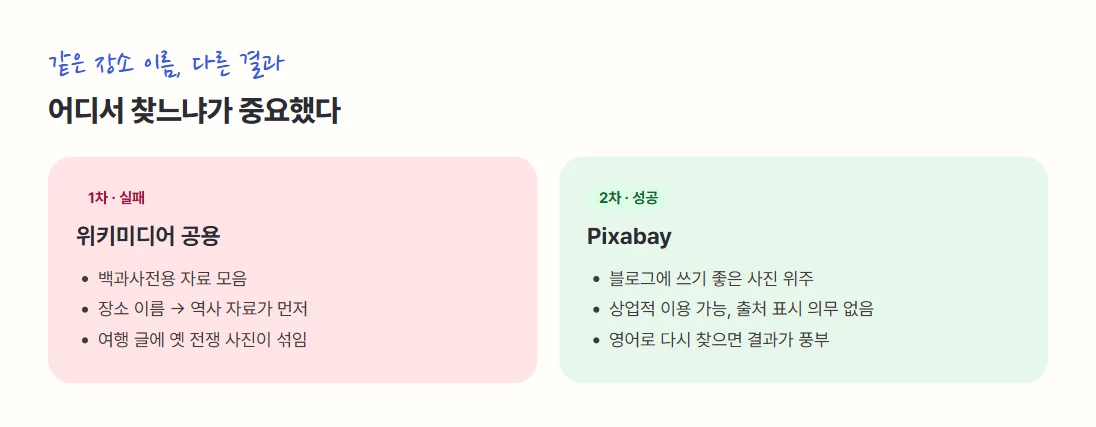
그런데 장소 이름으로 검색해 보니 결과가 엉뚱했습니다. 여행지 풍경을 기대했는데 옛 전쟁 사진 같은 것이 섞여 나왔습니다. 생각해 보면 당연한 일이었습니다. 위키미디어는 백과사전용 자료라서, 장소 이름으로 찾으면 그 장소의 역사 자료가 먼저 나오는 경우가 많습니다. 백과사전에는 좋은 자료지만, “가 보고 싶게 만드는” 여행 블로그 글에는 맞지 않았습니다.
2차: Pixabay (성공)
다음으로 Pixabay를 골랐습니다. 처음부터 “자유롭게 쓰는 고품질 사진”을 목적으로 만든 곳이라, 검색 결과가 블로그에 넣기 좋은 사진 위주였습니다.
- 상업적 이용 가능, 출처 표시 의무 없음 (Pixabay 콘텐츠 라이선스)
- 무료 API 제공 (회원 가입 후 키 발급)
- 사진 품질이 고르고, 풍경·음식·생활 사진이 많음
다만 Pixabay도 만능은 아닙니다. 사진 속에 사람 얼굴이나 상표가 크게 나오는 경우에는 쓰임새에 따라 주의가 필요하고, 사진을 그대로 되파는 것은 허용되지 않습니다. 블로그 글의 분위기 사진으로 쓰는 데는 충분했습니다.
한국어 장소 이름으로는 결과가 적을 때가 있어서, 한국어로 먼저 찾고 결과가 없으면 영어로 다시 찾게 했습니다. 그래도 마땅한 사진이 없을 때는 AI 이미지 만들기로 보완하게 했습니다.
그런데 키는 어떻게 숨기지?
Pixabay API를 쓰려면 API 키가 필요합니다. 처음에는 제 키를 확장 설정에 넣어 시험했습니다. 그러다 문득 이런 생각이 들었습니다.
근데 이건 내 API잖아. 구매자가 이 프로그램을 쓸 때는 어떻게 하지?
방법은 세 가지 정도였습니다.
- 확장 안에 내 키를 넣는다 → 누구나 확장 파일을 열어 키를 꺼내 갈 수 있습니다. 탈락.
- 구매자마다 Pixabay에 가입해 키를 받게 한다 → 비개발자 구매자에게는 너무 번거롭습니다. 탈락.
- 중간에 내 서버를 둔다 → 키는 서버에만 두고, 확장은 서버에 부탁만 합니다. 채택!
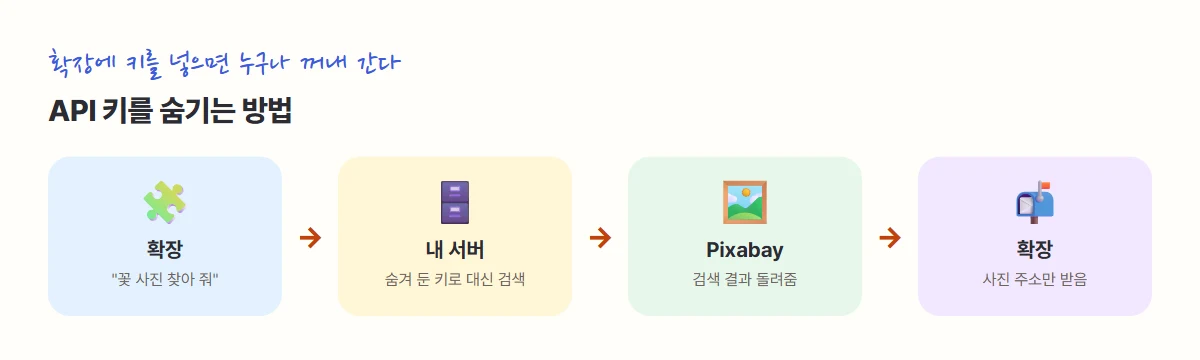
마침 이용권 확인을 위해 만들어 둔 구글 Apps Script 서버가 있었습니다. 순서는 이렇습니다.
- 확장은 Pixabay가 아니라 제 서버에 “꽃 사진 찾아 줘”라고 요청합니다.
- 서버가 숨겨 둔 키로 Pixabay에 대신 검색합니다.
- 결과(사진 주소)만 확장에 돌려줍니다.
키는 Apps Script의 스크립트 속성에 넣어 두었습니다. 구글 시트 칸에 적어 두면 시트를 누군가와 공유했을 때 키가 보일 수 있지만, 스크립트 속성은 시트를 공유해도 보이지 않고 확장 파일에도 들어가지 않습니다.
한도도 생각했다
모든 구매자가 제 키 하나를 나눠 쓰는 구조라서, Pixabay가 정한 한도(1분에 100번)를 넘지 않게 장치를 넣었습니다.
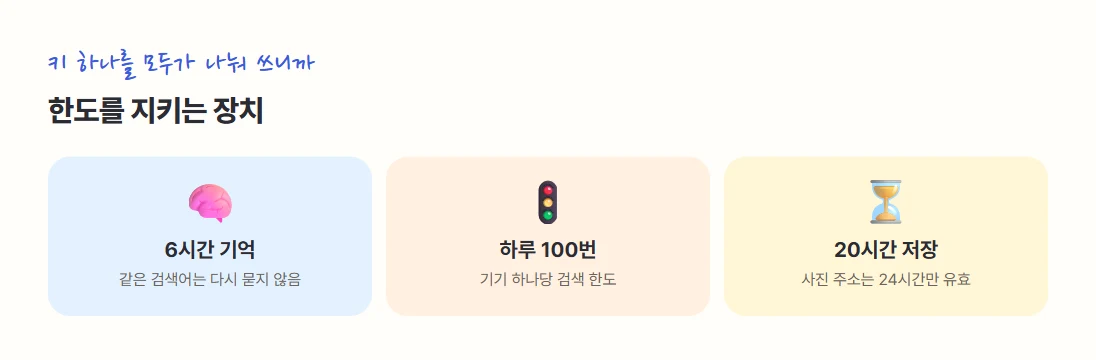
- 같은 검색어는 6시간 기억: 누군가 “경복궁”을 검색하면 결과를 서버가 6시간 동안 기억해 두고, 그동안 같은 검색이 오면 Pixabay에 다시 묻지 않습니다. Pixabay도 결과를 일정 시간 저장해 두고 쓰기를 권장합니다.
- 기기 하나당 하루 100번: 한 사람이 검색을 너무 많이 해서 다른 사람이 못 쓰는 일이 없게 했습니다.
나중에 사용자가 많아져 한도가 부족해지면 Pixabay에 한도 상향을 요청할 수 있습니다. 그때 다시 고민하기로 했습니다. 처음부터 모든 경우를 대비하기보다, 문제가 실제로 생기면 그때 푸는 것도 비개발자에게는 중요한 판단이었습니다.
덤: 하루 지나면 깨지는 사진
하나 더 배운 점이 있습니다. 어느 날 확장 오류 기록에 “CORS 오류”라는 낯선 말이 남아 있었습니다. 원인을 찾아보니 Pixabay가 돌려주는 사진 주소는 24시간만 유효했습니다(Pixabay 공식 문서에도 적혀 있습니다).
저는 검색 결과를 기기에 하루(24시간) 동안 저장해 두고 있었는데, 저장 시간이 거의 끝날 무렵 그 주소로 사진을 열면 이미 만료된 주소라 오류가 났던 겁니다. 해결은 간단했습니다.
- 기기에 저장하는 시간을 20시간으로 줄였습니다. 주소가 만료되기 전에 새로 받아 옵니다.
- 혹시 만료된 주소를 열더라도 오류가 깔끔하게 처리되도록, Pixabay 사진 서버 접근 권한도 확장에 추가했습니다.
정리
- 무료 사진은 어디서 찾느냐가 중요하다. 백과사전용(위키미디어)보다 블로그용(Pixabay) 이 맞았다.
- 한국어로 결과가 없으면 영어로 다시, 그래도 없으면 AI 이미지로 보완한다.
- 내 API 키는 확장에 넣지 말고 서버를 거쳐 쓴다. 키는 시트가 아니라 스크립트 속성에.
- 여럿이 나눠 쓰는 키라면 결과 기억(캐시)과 하루 한도를 둔다.
- 받아 온 주소에 유효 시간이 있는지 확인하고, 그보다 짧게 저장한다.