 비개발자 연구실
구글 Apps Script "차단된 앱" 오류, 비개발자가 푼 방법
내가 만든 Apps Script를 승인하려는데 구글이 "차단된 앱"이라며 막았다. 권한 줄이기는 실패, 무료 구글 클라우드 프로젝트 연결로 해결한 과정을 화면과 함께 정리했다.
Easy SNS(제가 만든 블로그·SNS 글쓰기 크롬 확장)를 판매하려면 이용권 서버가 필요했습니다. 구매자가 넣은 이용권 키가 진짜인지 확인하고, 무료 사용 횟수를 세고, 무료 사진 검색을 대신해 주는 역할입니다.
서버라고 하면 거창해 보이지만, 저는 구글 시트 + Apps Script로 만들었습니다. 구글 계정만 있으면 무료로 쓸 수 있고, 시트가 그대로 이용권 장부가 되니 관리하기도 편하거든요. 코드를 붙여 넣고 처음 실행하려고 권한 승인을 누른 순간, 이런 화면이 나왔습니다.
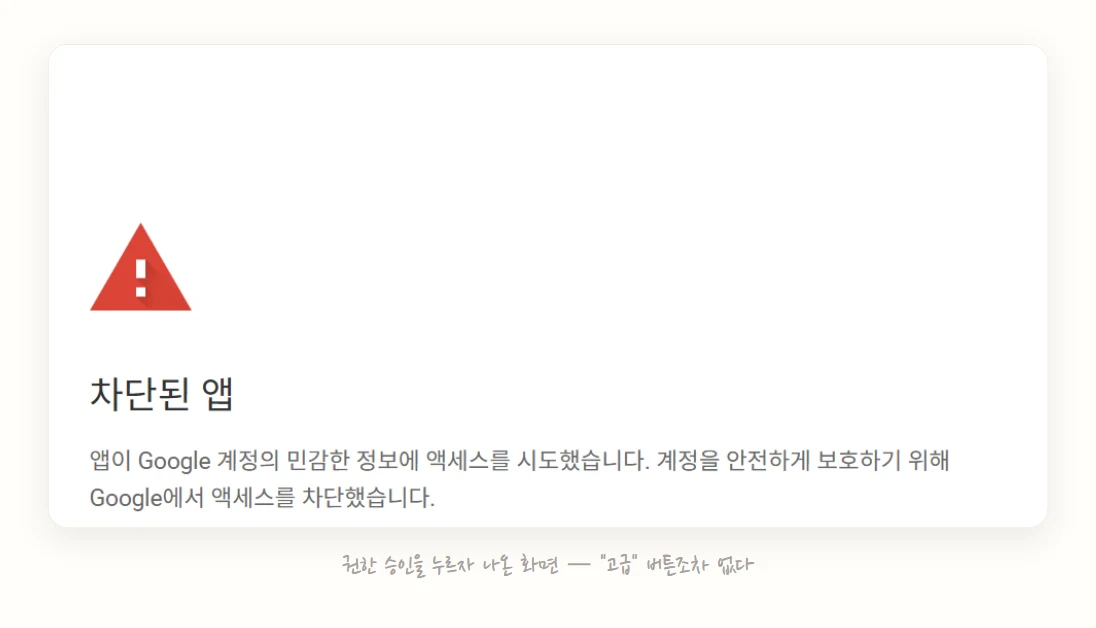
내가 만든 스크립트를 내가 쓰겠다는데 막다니요. 보통은 “확인되지 않은 앱”이라는 경고가 나오고, 왼쪽 아래 고급 → 이동을 누르면 넘어갈 수 있습니다. 그런데 이번에는 그 버튼조차 없었습니다. 몇 번을 다시 눌러도 같은 화면이었습니다.
이 글은 그 화면을 넘기까지 해 본 것들과, 결국 통한 방법을 순서대로 정리한 기록입니다.
먼저 알아 둘 것: “권한 승인”이 뭔가요?
Apps Script는 처음 실행할 때 “이 스크립트가 내 계정에서 무엇을 해도 되는지”를 묻습니다. 예를 들어 이용권 서버는 이런 일을 합니다.
- 구글 시트를 읽고 쓰기 (이용권 장부)
- 외부 서비스에 연결하기 (무료 사진 검색 Pixabay)
이런 허락을 권한(범위) 이라고 부르고, 사용자가 “허용”을 눌러야 스크립트가 움직입니다. 구글은 권한이 넓을수록, 그리고 구글이 심사하지 않은 앱일수록 더 조심스럽게 다룹니다. 문제는 그 조심이 지나쳐서 만든 사람 본인까지 막아 버린 경우였습니다.
1차 시도: 권한 줄이기 (실패)
찾아보니 스크립트가 “내 모든 구글 시트를 보고 수정”하는 넓은 권한을 요청하면 막히기 쉽다는 이야기가 있었습니다. 제 서버는 사실 시트 하나만 쓰면 되니까, 코드 맨 위에 한 줄을 넣어 이 시트 하나만 쓰도록 줄였습니다.
/** @OnlyCurrentDoc */이 한 줄은 “이 스크립트는 자기가 붙어 있는 문서만 쓴다”는 표시입니다. 실제로 Apps Script 설정 화면에서 확인해 보니 요청하는 권한이 두 가지로 줄었습니다.
- 이 스프레드시트만 보기·수정
- 외부 서비스에 연결
권한은 확실히 줄었습니다. 그런데 다시 승인을 눌러 보니 결과는 똑같이 “차단된 앱” 이었습니다. 권한의 넓이가 원인이 아니었던 겁니다.
원인: 이름 없는 “기본 프로젝트”
같은 문제를 겪은 사람들의 이야기를 더 찾아보니 공통점이 있었습니다. Apps Script는 스크립트를 만들면 구글이 자동으로 이름 없는 기본 프로젝트에 넣어 둡니다. 그런데 일부 개인 구글 계정에서는 이 기본 프로젝트의 승인 자체가 막히는 경우가 있고, 이때는 권한을 줄여도 소용이 없다는 것이었습니다.
해결책으로 가장 많이 통한 방법은 내 이름으로 된 구글 클라우드 프로젝트를 만들어 연결하는 것이었습니다.
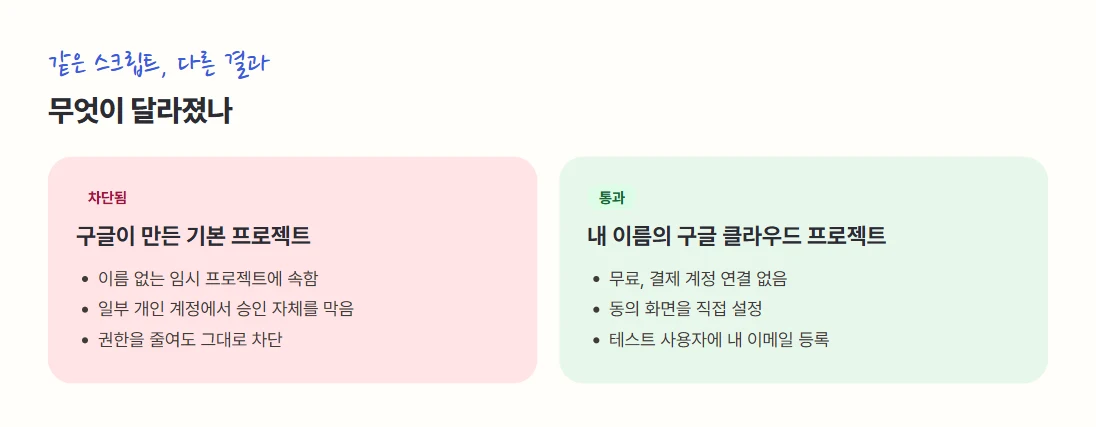
“구글 클라우드는 유료 아니야?” 싶었는데, 확인해 보니 프로젝트를 만들고 동의 화면을 설정하는 것은 무료입니다. 구글 클라우드는 서버나 저장 공간 같은 유료 서비스를 실제로 쓸 때만 돈이 나가고, 결제 계정(카드)을 연결하지 않으면 실수로라도 요금이 나갈 방법이 없습니다. 가입 중에 “무료 체험 시작”이나 “결제 계정 만들기” 안내가 나와도 누르지 않고 넘어가면 됩니다.
2차 시도: 구글 클라우드 프로젝트 연결 (성공)
순서는 이렇습니다. 처음 하면 메뉴가 낯설지만, 하나씩 따라가면 10분이면 끝납니다.
1. 새 프로젝트 만들기
구글 클라우드 콘솔(console.cloud.google.com)에서 새 프로젝트를 만듭니다. 이름은 알아보기 쉽게 정하면 됩니다. 저는 easy-sns-server로 했습니다.
2. 동의 화면 설정
왼쪽 메뉴의 Google 인증 플랫폼 → 시작하기로 들어가 네 단계를 채웁니다.
- 앱 정보: 앱 이름, 사용자 지원 이메일
- 대상: 외부 (개인 구글 계정은 “내부”를 고를 수 없습니다)
- 연락처 정보: 내 이메일
- 구글 API 서비스 사용자 데이터 정책에 동의 → 만들기
3. 테스트 사용자에 내 이메일 추가
여기가 중요합니다. 새로 만든 동의 화면은 “테스트 중” 상태로 시작하는데, 이 상태에서는 테스트 사용자로 등록한 사람만 승인할 수 있습니다. 대상 → 테스트 사용자 → Add users에서 내 구글 이메일을 넣고 저장합니다.
저는 처음에 이 단계를 제대로 저장하지 못한 채 승인을 시도했다가 이런 화면을 만났습니다.
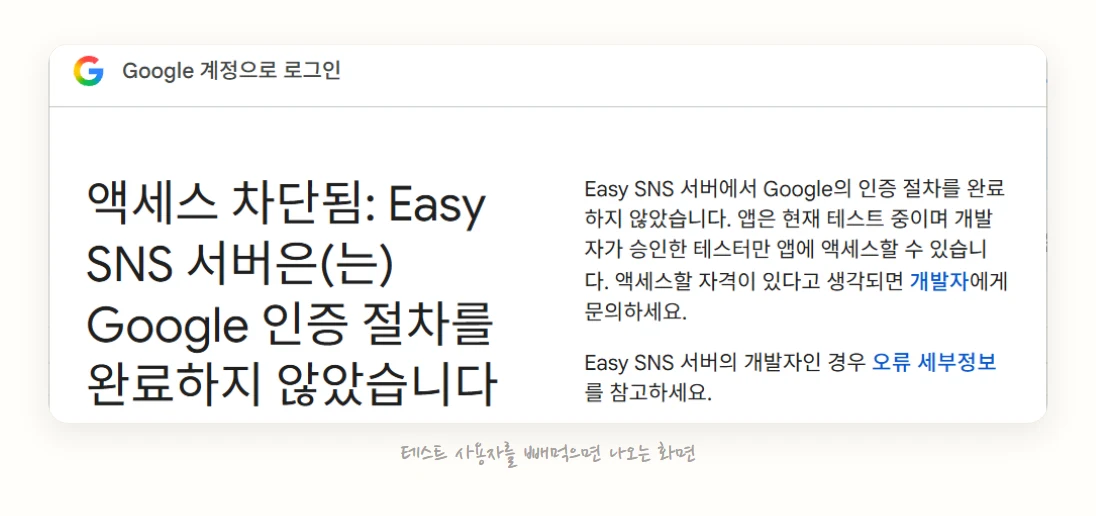
“차단된 앱”과 비슷해 보이지만 내용이 다릅니다. “앱이 테스트 중이며 개발자가 승인한 테스터만 액세스할 수 있다”는 뜻이니, 오히려 한 단계 나아갔다는 신호입니다. 테스트 사용자를 저장하고 나니 바로 풀렸습니다.
4. Apps Script에 프로젝트 번호 넣기
구글 클라우드의 IAM 및 관리자 → 설정에서 프로젝트 번호(숫자 12자리)를 복사합니다. 그리고 Apps Script 편집기 왼쪽의 ⚙ 프로젝트 설정 → Google Cloud Platform(GCP) 프로젝트 → 프로젝트 변경에 붙여 넣고 프로젝트 설정을 누릅니다. “GCP 프로젝트가 설정됨”이 뜨면 연결 완료입니다.
5. 다시 승인
이제 다시 승인을 누르면 “차단된 앱” 대신 이 화면이 나옵니다.
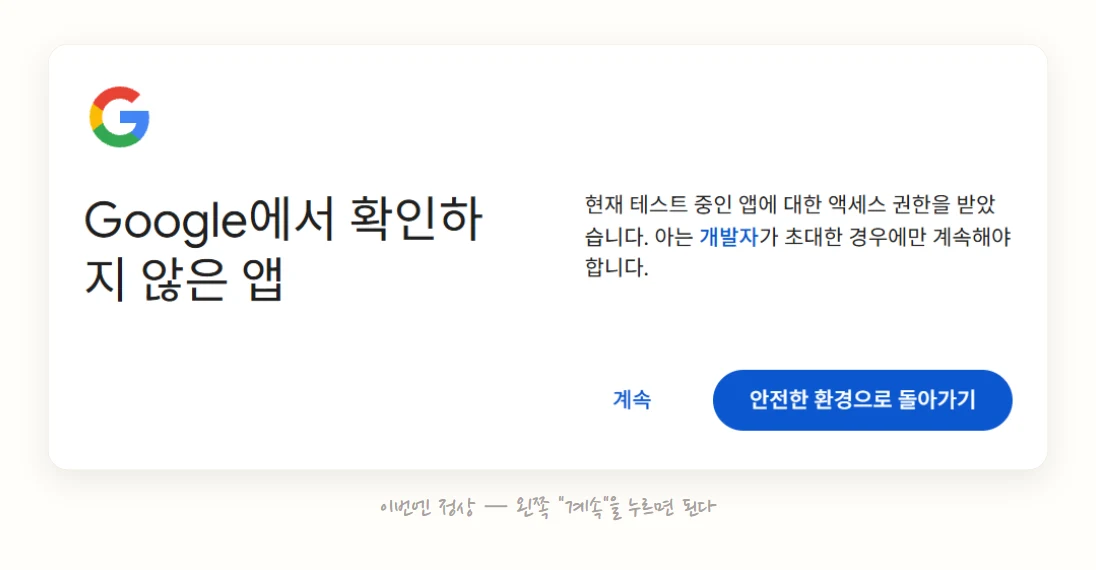
“Google에서 확인하지 않은 앱”이라는 말이 무섭게 들리지만, 구글이 심사하지 않은 앱이라는 뜻일 뿐입니다. 내가 직접 만든 스크립트이니 왼쪽의 “계속” 을 누르면 됩니다. 오른쪽의 파란 버튼 “안전한 환경으로 돌아가기”를 누르면 처음으로 돌아가니 주의하세요. 그다음 권한 목록에서 모두 선택 → 계속을 누르면 끝납니다.
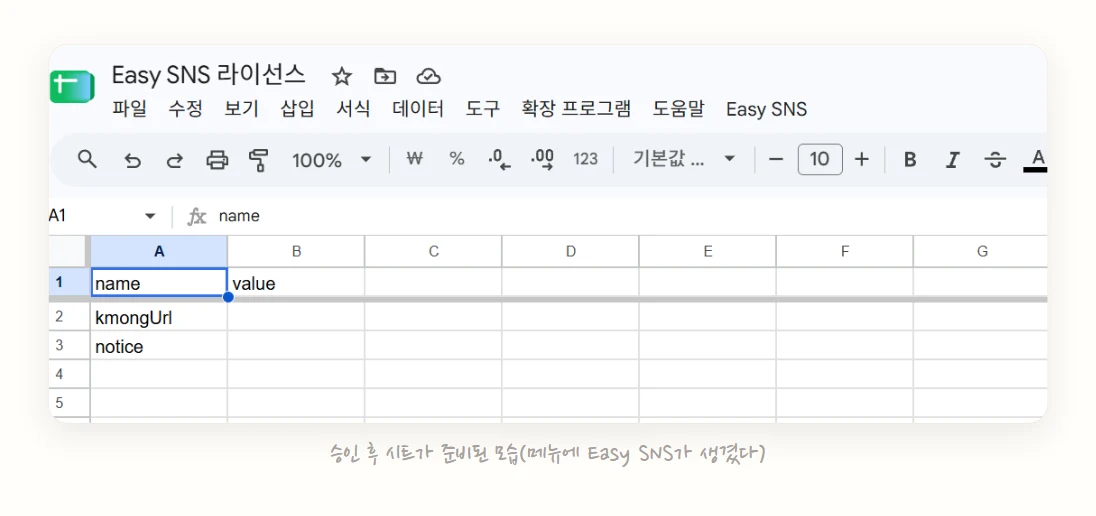
승인이 끝나자 시트 메뉴에 Easy SNS가 생기고, 이용권 장부로 쓸 시트들이 만들어졌습니다. 그 뒤 웹 앱으로 배포했더니 인터넷에서도 서버가 정상으로 응답했습니다.
자주 생길 만한 질문
Q. 구글 클라우드에 카드를 등록해야 하나요? 아니요. 프로젝트와 동의 화면은 결제 계정 없이 만들 수 있습니다. 저도 카드를 등록하지 않았습니다.
Q. 테스트 사용자는 몇 명까지 되나요? 동의 화면 안내에 따르면 인증 전 사용자 한도는 100명입니다. 저처럼 서버를 “내 계정으로 실행”하는 경우에는 승인하는 사람이 저 하나뿐이라 충분합니다.
Q. 이렇게 하면 끝인가요? 한 가지가 더 남아 있었습니다. “테스트 중” 상태에서는 승인이 7일마다 만료된다는 점입니다. 서버가 일주일마다 멈출 수 있다는 뜻이라 따로 해결해야 했는데, 이 이야기는 다음 연구 기록에서 이어서 정리합니다.
정리
- “차단된 앱”은 권한을 줄여도 안 풀릴 수 있다. 원인은 권한의 넓이가 아니라 기본 프로젝트였다.
- 무료 구글 클라우드 프로젝트를 만들어 연결하고, 테스트 사용자에 내 이메일을 넣으면 풀린다.
- 결제 계정을 연결하지 않으면 요금 걱정은 없다.
- “확인하지 않은 앱” 화면은 정상이다. 왼쪽 “계속” 을 누른다.
- 실제 서비스라면 7일 제한 때문에 동의 화면 게시까지 해야 한다.