 비개발자 연구실
코딩 모르는 판매자가 크롬 확장을 직접 만들기로 한 이유
블로그·SNS 글쓰기를 덜 힘들게 하려고, 개발을 배운 적 없는 사람이 AI와 함께 크롬 확장 Easy SNS를 만들기 시작한 이야기. 처음 정한 원칙, 막혔던 순간, 판매 구조까지.
저는 개발자가 아닙니다. 코드를 직접 짜 본 적도, GitHub 저장소를 만들어 본 적도 없었습니다. 그런 제가 지금은 크롬 확장 프로그램 하나를 거의 완성해 크롬 웹스토어 출시를 준비하고 있습니다. 이름은 Easy SNS, 블로그와 SNS 글쓰기를 돕는 도구입니다.
이 글은 그 시작에 대한 기록입니다. 왜 만들기로 했는지, 처음에 무엇을 정했는지, 그리고 만들면서 처음으로 크게 막혔던 순간까지 정리해 봤습니다.
글을 “쓰는” 시간보다 “옮기는” 시간이 길었다
블로그와 SNS에 꾸준히 글을 올리는 건 생각보다 시간이 많이 드는 일입니다. AI가 글을 잘 써 준다는 건 이미 알고 있었습니다. 문제는 그다음이었습니다.
- ChatGPT에 주제를 넣고 글을 받는다.
- 나온 글을 복사한다.
- 네이버 블로그 글쓰기 창에 붙여 넣는다.
- 소제목을 인용구로 다시 꾸미고, 강조할 문장에 색을 칠한다.
- 사진을 하나씩 올리고 자리를 맞춘다.
- 광고 글이면 고지 문구를 넣는다.
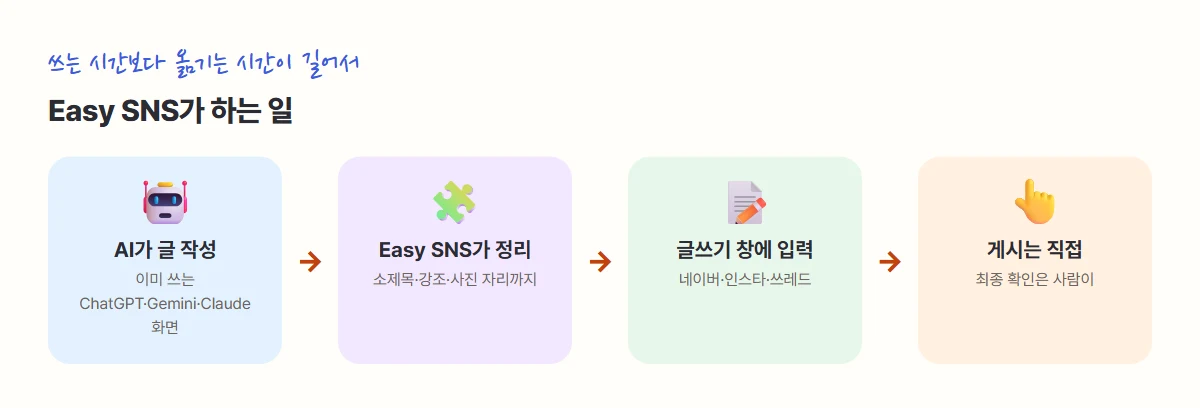
글을 받는 건 1분인데, 2번부터 6번까지가 훨씬 오래 걸렸습니다. 매번 같은 손작업을 반복하다 보니 “이걸 자동으로 해 주는 게 있으면 좋겠다”는 생각이 들었습니다.
비슷한 일을 해 주는 유료 프로그램도 몇 가지 살펴봤지만, 제가 원하는 방식과 꼭 맞는 것은 찾기 어려웠습니다. 그래서 “내가 쓰고 싶은 방식대로 직접 만들어 보자” 고 마음먹었습니다. 코딩은 못 해도, AI에게 원하는 것을 설명하는 건 할 수 있으니까요.
처음에 정한 세 가지 원칙
만들기 전에 AI와 함께 기획서를 쓰면서 몇 가지를 먼저 정했습니다. 이 원칙들은 지금까지도 거의 바뀌지 않았습니다.
1. AI 사용료를 따로 내지 않게 한다
AI를 프로그램에 연결하는 일반적인 방법은 API 키를 발급받아 쓰는 것입니다. 그런데 이 방식은 쓴 만큼 돈이 나가고, 키를 관리하는 것도 비개발자에게는 부담입니다.
그래서 이미 로그인해서 쓰고 있는 ChatGPT·Gemini·Claude 화면을 그대로 이용하기로 했습니다. 사용자가 평소 쓰던 AI 화면에 프로그램이 지시문을 넣고, 나온 답을 받아 오는 방식입니다. 처음에는 ChatGPT만 지원하다가, 나중에 Gemini와 Claude도 고를 수 있게 넓혔습니다.
물론 단점도 있습니다. AI 사이트의 화면이 바뀌면 프로그램도 고쳐야 합니다. 그래도 “추가 요금 없이 바로 쓸 수 있다”는 장점이 더 크다고 판단했습니다.
2. 게시 버튼은 사람이 누른다
프로그램은 글을 만들어 글쓰기 창에 넣어 주는 데까지만 하고, 최종 확인과 발행은 사용자가 합니다. AI가 만든 글에는 틀린 정보가 섞일 수 있고, 잘못된 글이 자동으로 올라가면 되돌리기 어렵기 때문입니다. 저 스스로도 개발 중에 이 원칙을 지켜서, 시험할 때도 게시·저장 버튼은 절대 누르지 않았습니다.
3. 추측으로 만들지 않는다
AI에게 “모르는 건 짐작하지 말고, 실제 화면과 최신 문서로 확인하라” 는 원칙을 기획서에 적어 두었습니다. 이 원칙이 왜 중요한지는 곧 뼈저리게 알게 됩니다.
처음 크게 막힌 곳: 네이버 글쓰기 창
가장 먼저 부딪힌 벽은 네이버 블로그 글쓰기 창이었습니다. 네이버 에디터는 겉보기와 달리 안쪽 구조가 꽤 복잡합니다. 글쓰기 영역이 페이지 안의 또 다른 페이지(프레임) 속에 들어 있고, 제목·본문·사진이 각각 다른 “부품”으로 나뉘어 있습니다.
처음에는 AI가 구조를 짐작해서 코드를 짰고, 당연히 잘 안 됐습니다. 특히 기억에 남는 건 “글이 비어 있지 않다” 는 오류였습니다. 분명 새 글쓰기 창인데 프로그램이 이미 글이 있다고 판단하고 멈춰 버리는 겁니다. 짐작으로 두 번을 고쳤지만 그대로였습니다.
방법을 바꿨습니다. 확장에 “에디터 진단” 버튼을 만들어, 제가 네이버 화면에서 누르면 화면 구조를 정리해서 보여 주게 했습니다. 그 결과를 AI에게 그대로 전달했더니 세 번째에 원인이 나왔습니다. 제목 부품 안에 눈에 보이지 않는 안내 글자가 숨어 있었던 겁니다.
이때 배운 교훈은 이후 모든 작업의 기준이 됐습니다.
실제 데이터 없이 원인을 짐작해 고치지 말 것. 먼저 진단 정보를 받는다.
판매까지 생각했다
혼자 쓰는 데서 끝내지 않고, 같은 고민을 하는 분들께 판매하기로 했습니다. 그래서 처음부터 이용권 구조도 함께 설계했습니다.
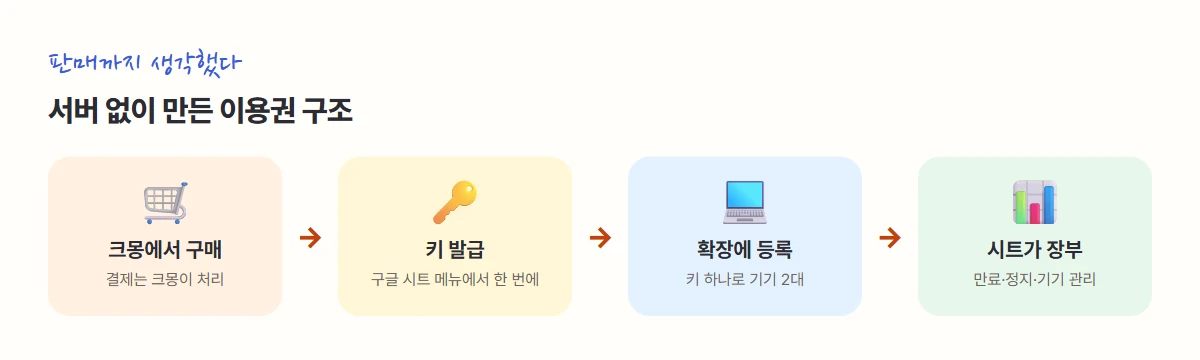
- 크몽에서 이용권을 사면 키를 받아 프로그램에 등록
- 키 관리는 별도 서버 대신 구글 시트로 (서버 비용 0원)
- 한 키로 기기 2대까지, 무료는 하루 3회
“개인 서버가 꼭 있어야 하나?“가 처음 큰 고민이었는데, 구글 시트와 Apps Script로 충분하다는 걸 알게 됐습니다. 판매자인 저는 시트 메뉴에서 키를 만들고, 환불이면 “정지”, 연장이면 만료일만 고치면 됩니다. 이 서버를 실제로 올리면서 겪은 “차단된 앱” 문제는 따로 정리해 두었습니다.
지금까지 만든 것
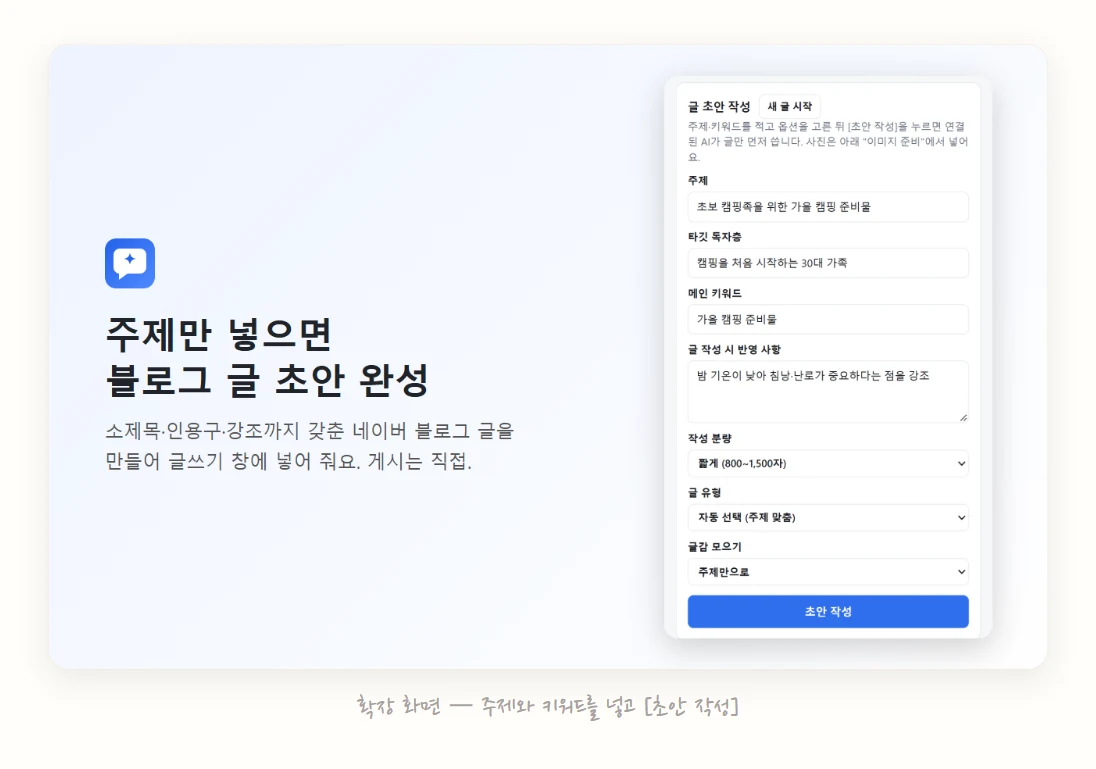
- 블로그 글 초안: 주제와 키워드를 넣으면 소제목 인용구, 파란 글씨 강조, 요약까지 갖춘 네이버 블로그 글
- 쇼핑 후기 원고: 상품 링크 하나로 상품 정보와 상세페이지 사진을 모아 경험 후기형 원고
- 여행 원고: 장소의 특별한 점, 행사, 근처 가 볼 곳까지 담은 여행 글
- 인스타그램·쓰레드: 캡션과 해시태그, 이미지까지 만들어 새 게시물 창에 입력
- 사진: 내 사진 올리기, 무료 사진 검색, AI 이미지, 이미 넣은 글에 사진만 추가하기
처음 받은 원고는 솔직히 부족했습니다. 쇼핑 원고는 “사람이 읽고 싶지 않은 형태”였고, 여행 원고는 사진 설명만 늘어놓은 글이었습니다. 그래도 일단 마지막 단계까지 먼저 만들고, 품질은 하나씩 다듬어 가는 방식으로 진행했습니다. 그 과정에서 바꾼 것들도 앞으로 하나씩 기록하려고 합니다.
비개발자로서 느낀 점
코딩을 몰라도 만들 수는 있습니다. 다만 “AI에게 맡기면 알아서 된다”는 건 아니었습니다. 제가 한 일은 주로 이런 것들이었습니다.
- 무엇을 원하는지 구체적으로 설명하기
- 결과를 직접 써 보고 어디가 이상한지 말하기
- 막히면 짐작하지 말고 확인하게 하기
- 지금 꼭 필요한 것과 나중에 해도 되는 것을 구분하기
앞으로 이 연구실에는 만들면서 막혔던 문제와 푼 방법을 하나씩 기록하겠습니다. 저처럼 코딩을 모르지만 뭔가 만들어 보고 싶은 분께 도움이 되면 좋겠습니다.